2008年6月18日 星期三

[教學]用RSS Reader訂閱Blog的文章

除了使用email訂閱外,也可以使用RSS Reader(閱讀器)來訂閱部落格內的文章,只要一更新部落格中的文章,閱讀器就會顯示變動,也可以查詢舊的文章資料。如果學員們都有註冊Google的帳號,便可以直接使用Google ReaderAdd to Google Reader or Homepage來瀏覽部落格中的文章,可參考Google閱讀器導覽。另外,我們也提供了透過MY YAHOO!和BloglinesSubscribe in Bloglines等較多網路使用者所慣用的閱讀器,讓學員直接按下按鈕便可以直接訂閱。

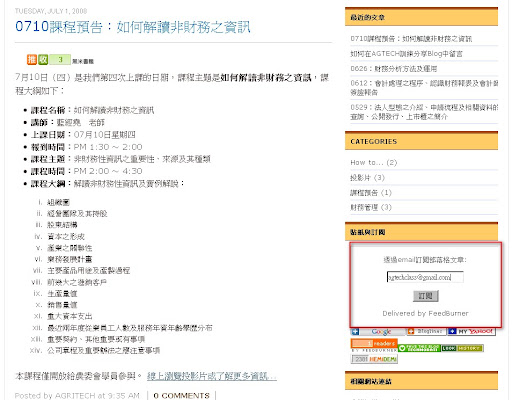
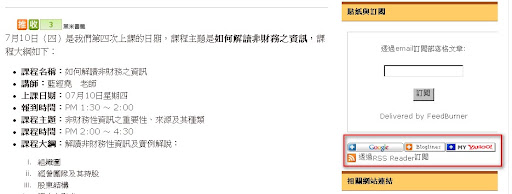
  1. 畫面右下方的貼紙與訂閱欄位除了提供Email訂閱的欄位之外,下方的四組按鈕即為以閱讀器訂閱文章的按鈕。
  2. 以閱讀器訂閱文章的按鈕

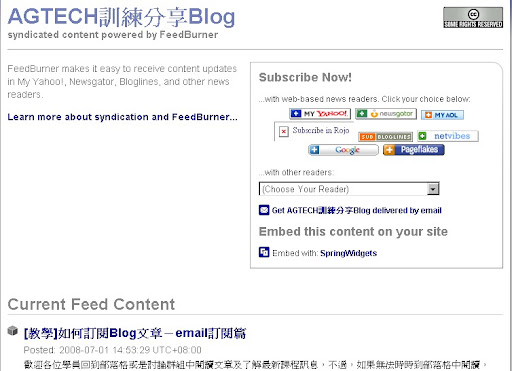
  3. 可以直接按下[ 透過RSS Reader訂閱],會出現如以下的畫面,為預覽訂閱的畫面。學員們可透過畫面右上方提供的各種訂閱方式來訂閱部落格中的文章。
  4. 預覽畫面

以下對於按下主要的三個閱讀器的按鈕後所出現的情況稍作展示,學員們可以自己試著使用:

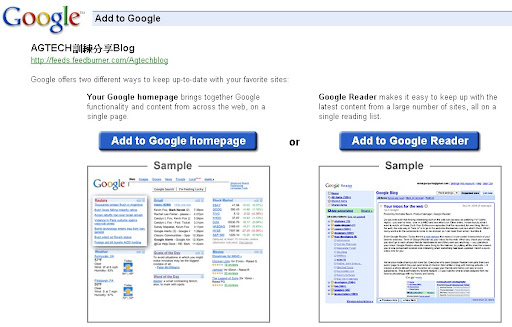
  • 利用Google閱讀器。只要在Google註冊為會員後就可使用Google閱讀器。在按下Add to Google Reader or Homepage按鈕後會出現如下圖畫面。左邊的[Add to Google homepage]是指加入在Google所提供的個人化首頁服務,右邊的[Add to Google Reader]則是指加入閱讀器。不論選擇何種訂閱方式後,都需登入Google來做訂閱的動作。:
  • 選擇使用Reader或在個人化首頁出現

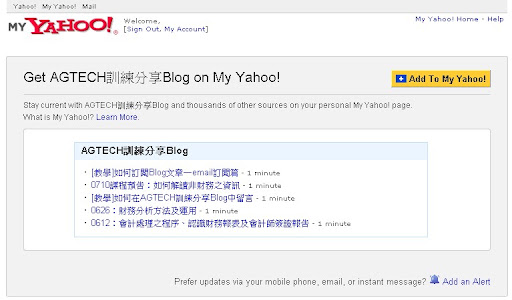
  • 如果習慣使用Yahoo!服務的學員,可以按下按鈕,會出現如下圖的畫面預覽訂閱後的呈現,並在登入Yahoo!帳號後完成訂閱動作:
  • MY Yahoo!

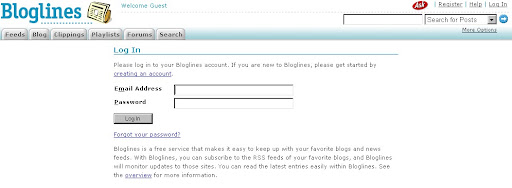
  • 接下來是Bloglines閱讀器,在按下Subscribe in Bloglines按鈕後,需要先登入Bloglines的服務或是註冊為Bloglines的會員才可使用該平台的服務。
  • Bloglines登入畫面

    在登入Bloglines後,會出現以下畫面。勾選AGTECH訓練分享Blog旁的核取方塊,設定相關資料後,再按下頁面下方的[Subscribe],就完成訂閱動作:
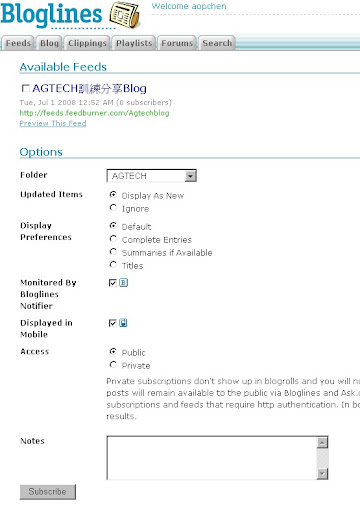
    Bloglines訂閱畫面


將本文收入書籤:
MyShare HemiDemi Google Bookmarks Yahoo! My Web PChome Del.icio.us Digg technorati furl 其他更多書籤

2008年6月11日 星期三

[教學]如何訂閱Blog文章-email訂閱篇

歡迎各位學員回到部落格或是討論群組中閱讀文章及了解最新課程訊息,不過,如果無法時時到部落格中閱讀,可以透過以下兩種方式來訂閱部落格的文章:

  • 利用email來訂閱。
  • 使用RSS Reader訂閱。

以下我們先針對email訂閱方式來做說明:

◎利用email訂閱

這種訂閱方式類似以往的電子報訂閱,學員們可參考以下步驟:

  1. 在部落格畫面右方有一欄位為「貼紙與訂閱」,在文字方塊中輸入收信的email,再按下[訂閱]。
  2. 用email訂閱

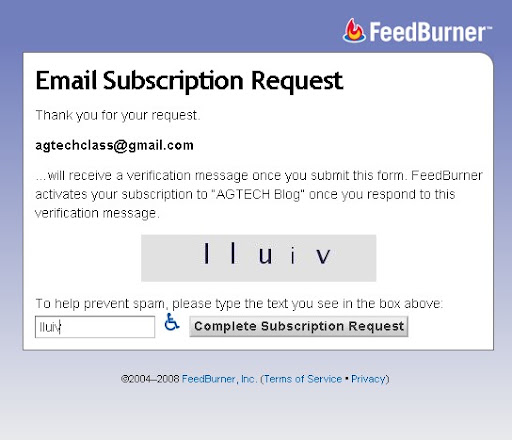
  3. 接著會跳出如下圖一訊息視窗,要求訂閱者輸入驗證碼,輸入驗證碼後按下[Complete Subscription Request]
  4. 輸入驗證碼畫面

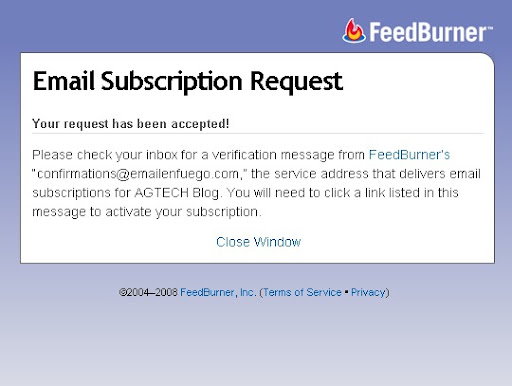
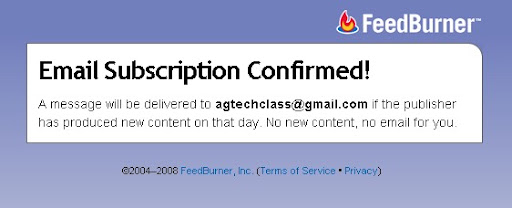
  5. 完成訂閱後會出現如下圖之畫面,再按下視窗中的close window便可關閉視窗:
  6. 完成訂閱畫面

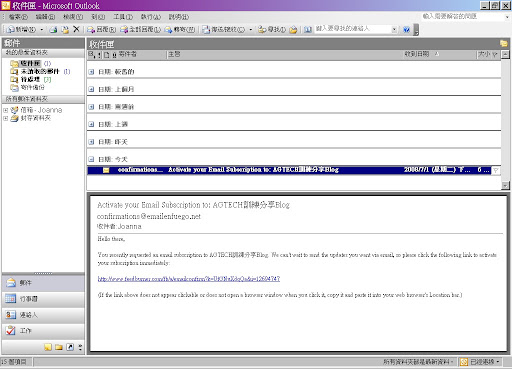
  7. 再開啟收件軟體,如果您使用的是Outlook或Outlook Express,在訂閱完成後會收到一封要求確認的信件,如下圖(Outlook畫面):
  8. Outlook畫面


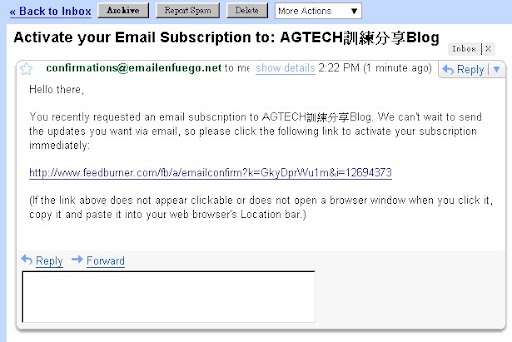
    如果是使用Gmail或是其他網路信箱訂閱,在登入信箱後,可以得知自己收到確認信件,如下圖(Gmail畫面):

    Gmail畫面""

  9. 點擊信中所提供的連結確認訂閱,會出現如下圖的畫面,即表示已完成訂閱:
  10. 完成訂閱

完成訂閱後,只要部落格有新文章上線,學員們就會收到新文章,若要參與討論或是在部落格中發問,還是要回到部落格參與討論哦!


將本文收入書籤:
MyShare HemiDemi Google Bookmarks Yahoo! My Web PChome Del.icio.us Digg technorati furl 其他更多書籤

2008年6月5日 星期四

[教學]如何下載上課檔案?

每次上課後,我們都會將老師上課所使用的投影片與相關附件檔案放至Blog及討論區中提供同學下載自習,如果有同學不熟悉操作方式,可以參考以下的步驟,從AGTECH討論群組中下載:

  1. 在AGTECH 訓練分享Blog的Banner上方有一橫條連結列,在中間的AGTECH討論群組上按一下滑鼠左鍵。
  2. AGTECH 訓練分享Blog畫面

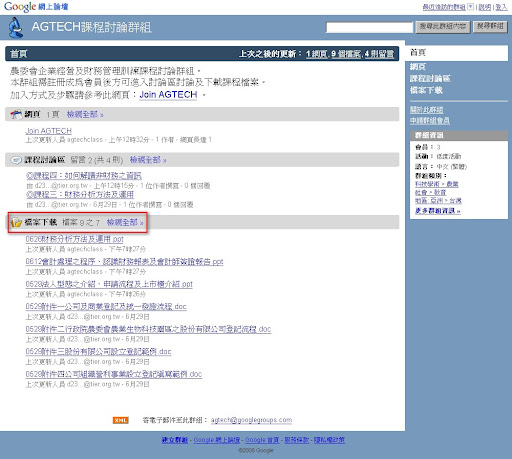
  3. 到了AGTECH討論群組後,在畫面中的「檔案下載」旁的「檢視全部」按一下滑鼠左鍵。
  4. AGTECH討論群組畫面

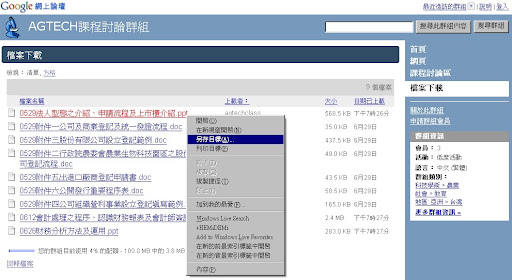
  5. 到了檔案下載頁面後,對著想要下載的檔案按一下滑鼠鍵,會出現一快速選單,選擇[另存目標]後,選擇檔案要儲存的位置即可。
  6. 儲存檔案

下載檔案需要註冊或登入會員帳號,登入後才可以直接下載檔案。


將本文收入書籤:
MyShare HemiDemi Google Bookmarks Yahoo! My Web PChome Del.icio.us Digg technorati furl 其他更多書籤