- 註冊為AGTECH農業科技專案計畫服務網的會員。
- 報名參與教育訓練課程。
- 本人至現場進行簽到,簽到單上需為本人親簽,若是同事代替出席,請先取消報名,並由出席同事報名。課程開始前三日不再受理報名事宜。
- 課程結束後,我們會核對簽到者之簽到姓名並給在您的學習歷程上加註您已參與該課程之紀錄。
(註:現場簽到者無法進行加註) - 課程結束後的7~14個工作天,由農業科專服務小組進行簽到核對,您可於7~14個工作天後,登入AGTECH農業科技專案計畫服務網會員專區查詢。
2011年4月26日 星期二
我要如何取得教育訓練的上課證明?

2011年4月25日 星期一

2011年2月24日 星期四
如何下載課程講義檔案?(未註冊會員)
從99年起,因為Google Groups將不再提供服務,所以我們將99年的課程檔案轉為PDF後,由學員自己從網站中下載。已註冊的學員在完成簽到後,會在檔案上傳後收到下載通知;沒註冊的學員,也可以直接自網站中下載:
2011年2月17日 星期四
AGTECH網站改版會員註冊教學
標籤:
How to...
如何註冊為AGTECH農業科技專案計畫服務網會員?
AGTECH農業科技專案計畫服務網已經於今年二月改版囉!我們新增加了會員專區,讓會員可以追蹤自2011年開始的學習紀錄,也能在檔案上傳後就收到下載通知,現在來看看如何註冊為會員吧!
AGTECH農業科技專案計畫服務網已經於今年二月改版囉!我們新增加了會員專區,讓會員可以追蹤自2011年開始的學習紀錄,也能在檔案上傳後就收到下載通知,現在來看看如何註冊為會員吧!
2010年11月10日 星期三
如何下載課程講義檔案?
很多學員打電話來詢問如何下載11月08日的課程檔案?由於Google Groups目前停止服務,所以我們已將老師準備的講義檔案放在AGTECH網站上。也有人問,為什麼無法下載?甚至會有開啟時間很久的情況?
這與個人的使用習慣有很大的關係,大家可以參考以下的教學步驟來下載檔案:
這與個人的使用習慣有很大的關係,大家可以參考以下的教學步驟來下載檔案:
2009年7月31日 星期五
用手機記錄訊息
標籤:
How to...
手機幾乎已經是每個人日常生活中必備的工具,它除了是溝通的工具外,同時也幾乎成了個人助理,幫主人記錄行程、拍照、上網、分享...等功能,在日本,幾乎每個人的眼睛是離不開手機螢幕的哦!
在台灣,農委會利用QR Code來做農產品的生產履歷,當消費者拿著有攝影鏡頭與安裝了解讀軟體的手機,將鏡頭對準農產品上的QR Code拍照解讀後,就可以知道該農產品的產地等相關生產履歷。
坊間也有不少業者在自己的名片上放上一個QR Code,利用拍攝、解讀的動作,就能將名片上的資訊儲存在手機裡,再也不需要什麼名片掃瞄軟體,也不用拿著紙筆手抄這些訊息,一切只要拍照、解讀、儲存就可以了,相當的方便。
我們也利用網路上的免費工具將網站的相關資訊製成了QR Code:

2009年4月28日 星期二
如果無法下載討論區中的講義PDF檔案
標籤:
How to...
之前曾經收到學員的來電,表示無法下載討論區中的資料,我們實際測試了一下,找到了以下的原因及解決方式。
從下圖可以看到,當我們對著檔案的名稱,按下滑鼠右鍵選擇「另存新檔」時會出現的另存新檔視窗,可以檢視一下,檔名欄位裡所下載檔案的附檔名需為「.pdf」

如果下載時發現附檔名為「.htm」時,我們發現是Google討論群組本身在檔案下載時的一些問題,只要按下鍵盤上的「F5」鍵,或是瀏覽器上的檢視/重新整理,將視窗內容Reload之後,便可以重新下載該檔案。
如果還是無法下載檔案,有以下兩種解決方式:
- 請稍晚再重新下載該檔案。
- 請將無法下載的檔案名稱記下來,寫mail回報至agtechclass@gmail.com,我們會儘快處理。謝謝各位。

如果無法看到檔案的附檔名,請打開「我的電腦」視窗,並在工具列上的工具(T)上按一下滑鼠左鍵,並選擇「資料夾選項」,在「檢視」標籤上按一下滑鼠左鍵,並能看到如下圖的視窗,找到「隱藏已知檔案類型的副檔名」並將前面的核取方塊取消,再按下「確定」,就能看到檔案的副檔名。

將本文收入書籤:


2009年4月3日 星期五
如何在AGTECH網站中修改密碼?
標籤:
How to...
AGTECH網站有兩項報名功能,一個是說明會,一個是課程報名。因為每次說明會的內容都很相近,是針對不同廠商所設計,所以不需要加入會員即可報名說明會;課程就較為複雜,對象是農委會或其他單位的同仁,在課程結束繳交作業後要登錄學習時數護照,同時也對會外人士招生,也因為是一系列的課程,為了讓使用者方便修改,便建立了一個簡單的會員制度(請參考:如何報名課程)。
之前,我們收到學員反應忘了帳號密碼,請各位學員參考以下的教學流程,日後如果忘了密碼要修改密碼時,可以參考以下的操作流程來修改密碼:
- 先進入AGTECH網站後,先點選網頁右上方的線上報名,進入線上報名頁面後,可看到左邊選單有一會員登入按鈕。
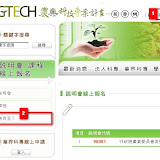
- 在會員登入按鈕上按一下滑鼠左鍵後,進入如下圖的登入畫面,當使用者忘記自己的密碼時,按下忘記密碼按鈕。
- 按下忘記密碼按鈕後,會進入如下圖的操作畫面,為了個人隱私的安全,在使用者輸入註冊時的帳號及email,並按下確認送出的按鈕後,網站會自動發送一組亂數產生的密碼到您註冊的email裡,所以一定要記得您註冊時的帳號及信箱位址哦!如果忘了自己註冊時的帳號及信箱位址,再撥打網頁上的電話。
- 在按下確認送出按鈕,系統會自動送出密碼通知信件到您註冊的信箱位址裡,收信的時間依個人網路服務商的時間而定,如果過了一個小時都沒有收到,請檢查自己的垃圾信件匣以避免通知信件被送到垃圾信件匣裡,如果還是沒有收到信件,請撥打我們的服務專線。
- 在取得新的密碼後,回到AGTECH網站的線上報名頁面並在登入頁以系統發送的帳號及密碼登入網站(請參考步驟1及步驟2)。登入網站後,可見左方選單除了說明會及課程按鈕外,也多了會員資料修改及登出銨鈕,此時我們按下會員資料修改來修改密碼。
- 接下來我們進入會員資料修改畫面,在新的登入密碼旁的文字欄位輸入6至10字的密碼,建議以自己好記但又不容易被人猜測出來的密碼為主。之後再於確認-新的登入密碼旁邊的文字欄位裡輸入同樣的密碼。輸入後再按下最下方的確認送出按鈕便將密碼更改的動作完成。

- 在修改密碼後就可以直接報名課程,建議登出後重新登入再報名課程會較容易記住自己的帳號及密碼。修改密碼或報名課程後,要離開網站前,為了網路安全上的考量,建議先按下左邊選單的登出按鈕或是直接關閉整個視窗。


如果對於上述的操作畫面覺得看不清楚,請至相簿中瀏覽該圖圖示:
 |
| 如何修改AGTECH密碼 |
將本文收入書籤:
2009年3月4日 星期三
財務會計及分析訓練課程開放報名(含報名教學)
- 課程簡介:會計常被稱為是「企業的語言」,管理的工具。只要具備會計知識的人,可以藉由閱讀、分析會計所提供的資料,以了解一個企業的財務狀況及經營成果,所以會計成為傳遞企業財務狀況及經營成果的語言。
- 課程效益:希望透過一系列的會計基礎及財務分析課程,以健全學員財務會計基礎為出發點,由基礎紮實的財會觀念之建立,進而學習如何閱讀財務報表,並從財務報表獲得更多企業財務狀況及經營成果之資訊,以延續上年度農委會內訓財務與管理課程,以增進財報的應用層面及經營管理之運用。
- 適合對象:會計初學者
- 課程內容簡介:請參考課程報名頁面。
- 上課地點:行政院農委會10樓1012會議室
- 上課地址:臺北市中正區南海路37 號10樓
- 上課日期:03/10、03/31、04/21、05/12、06/02、06/23、07/14、08/04、08/25、09/15
- 上課時間:14:00到16:30(13:30開始簽到,請各位準時到場簽到)
- 各場次報名人數限制:100人/場,敬請把握機會,踴躍報名參加,額滿為止!
- 報名網址:請至http://agtech.coa.gov.tw/content/o_conference/class1.asp?id=33頁面最下方點選「個人報名或團體報名」,報名課程需先加入會員(團體報名者請以聯絡人之資訊加入會員後進行團體報名即可)後,選擇欲參加的課程即可。公務人員若欲在課後登錄公務人員學習護照點數,請記得在報名時提供身份證字號、服務單位(服務處室)、電話,缺少資訊者不再聯絡或進行補登入手續。
- 報名日期:2009/2/18---2009/9/11,各場次額滿後不再接受報名。
- 報名資格:農委會會內同仁及執行農業業界科專計畫廠商為優先。
- AGTECH農業科技專案計畫服務網:http://agtech.coa.gov.tw/
- 本次課程報名方式僅提供網路報名,不接受傳真或電話報名。主辦單位保留接受報名權利,不符資格者不再另行告知。
符合報名資格者,上課前一日會收到出席通知,若無收到出席通知,則表示已取消報名,不再另行告知。
請持續留意AGTECH農業科技計畫專案服務網上課訊息,以了解最新資訊。
報名步驟:
- 在網址列中輸入http://agtech.coa.gov.tw,按下鍵盤上的Enter鍵。開啟AGTECH農業科技專案計畫服務網網站後,在網頁右上方的「線上報名」或左方快速連結選單中的「說明會/課程報名」按一下滑鼠左鍵。

- 進入說明會/課程線上報名頁面後所見到的是選明會線上報名頁面,所以請在左方的課程(畫面中以紅色方框框起的部份)上按一下滑鼠左鍵。

- 進入課程線上報名頁面後,找到課程代號為F9801的財務會計及分析訓練課程開放報名,並在財務會計及分析訓練課程上按一下滑鼠左鍵。

- 進入課程介紹頁面後,閱讀相關資訊後,至網頁最下方,若是個人報名則在個人報名上按一下滑鼠左鍵,若是團體報名,則在團體報名上按一下滑鼠左鍵。

- 進入線上報名登錄頁面,初次報名者,請在加入會員鈕上按一下滑鼠左鍵。

- 在Step1設定自己登入的帳號及密碼(請自己熟記),在Step 2填寫基本資料,公務人員若欲在課後登錄公務人員學習護照點數,請記得在報名時提供身份證字號、服務單位(服務處室)、電話,缺少資訊者不再聯絡或進行補登入手續。輸入資料後請按下確認送出。

- 之後會出現註冊成功提醒視窗。
- 註冊成功後,進入報名頁面,請填寫相關資料後,在Step 2勾選要報名的場次,再按下確認送出鈕。

- 出現報名成功頁面,會提醒報名的課程及報名序號。

- 報名成功後,也會收到個別場次的確認信,信中附有確認報名連結,請記得在該連結上按一下滑鼠左鍵以確認報名。

- 按下確認報名連結後會出現確認成功提醒視窗,即完成報名作業。


團體報名:
- 同上述個人報名方式,在步驟4時選擇團體報名,將聯絡人的資訊輸入,註冊為會員後,進入課程頁面,在課程輸入表單裡輸入聯絡人資訊及欲報名人數後按下[產生報名表格]:

- 輸入報名者的資訊及選擇要參與的課程後,再按下確認送出即可。每位報名者都會收到到名課程的確認信函,請報名者收到信後,點擊確認信函中的連結以確認報名。聯絡人若欲報名課程,也要在輸入報名人數時將自己算進去哦!

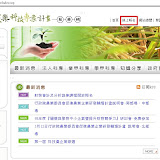
說明步驟大圖連結:
 |
| 如何報名財務會計及分析訓練課程 |
教學影片:
將本文收入書籤:
訂閱:
文章 (Atom)