2008年6月30日 星期一

[教學]如何在AGTECH訓練分享Blog中留言

學員們可以在專屬的AGTECH課程討論群組中下載課程相關資料與討論,而Blog,則是針對學員及有興趣的人可以在blog中與老師互動。

為了維護Blog的品質,請需要留言的人先註冊為Google的會員,或是有OpenID(凡有WordPress、AIM、LiveJournal、TypePad帳號)的人都可以直接留言。

請跟著以下步驟,以了解留言方式:

  1. 在想要討論的文章標題按一下滑鼠左鍵或是點選「線上瀏覽投影片或了解更多資訊...」進入這篇文章中。
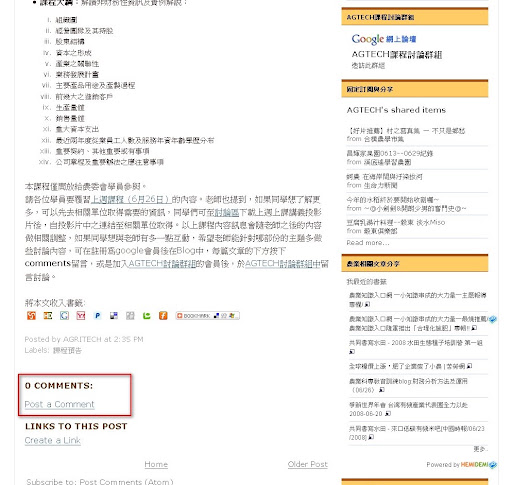
  2. 拉到網頁最下方,可以看到如下圖,點選「Post a Comment」
  3. 點選Post a Comment

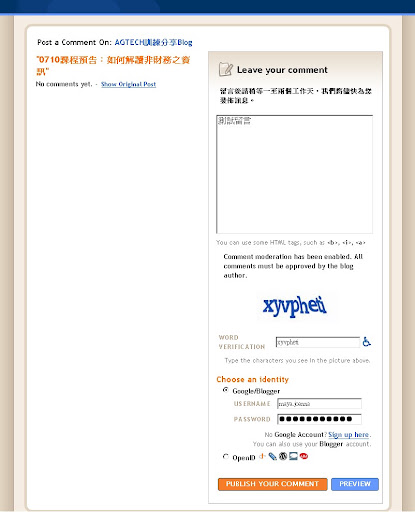
  4. 在點選Post a Comment後會進入以下留言畫面。輸入畫面中所需要的留言資訊、認證碼(預防廣告機器人張貼廣告)、您在Google的帳號或密碼,再按下畫面下方的橘色按鈕PUBLISH YOUR COMMENT,就會將留言送出,我們在收到留言後的一至兩個工作天,審核後就會張貼出來並請老師回覆。
  5. 留言畫面

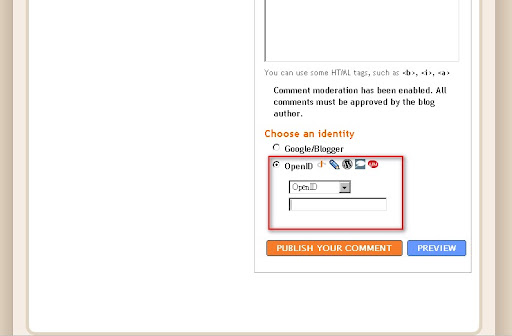
  6. 如果您有OpenID,在輸入留言及認證碼後,選擇OpenID或其他網站(WordPress、AIM、LiveJournal、TypePad)的帳號,再按下畫面下方的橘色按鈕PUBLISH YOUR COMMENT,就會將留言送出。同樣的,我們在收到留言後的一至兩個工作天,審核後就會張貼出來並請老師回覆。
  7. OpenID使用畫面

AGTECH課程討論群組中的註冊及操作方式,可參考Join AGTECH網頁。


將本文收入書籤:
MyShare HemiDemi Google Bookmarks Yahoo! My Web PChome Del.icio.us Digg technorati furl 其他更多書籤

2008年6月27日 星期五

0626:財務分析方法及運用

我們已初步了解公司型態及形成,和初淺的會計處理程序,接下來便是如何取得一些公司的財務訊息,藉由一些有系統的方法來作財務分析,以了解公司經營狀況及體質。本課程將介紹財務資訊應如何取得,取得後應如何閱讀整理分析,然後解讀,其中將說明一般財務分析之方式及限制,及窗飾報表之手法,並透過一些實例來解說。

  • 財務資訊來源、財務分析定義及主要報表應注意事項
  • 財務分析方式
  • 財務分析之限制
  • 窗飾報表之手法
  • 地雷或警示股案例
  • 警示股之特性及指標說明

線上瀏覽投影片:


當日課程照片:


需註冊登入為AGTECH課程討論群組學員後方能下載檔案


將本文收入書籤:
MyShare HemiDemi Google Bookmarks Yahoo! My Web PChome Del.icio.us Digg technorati furl 其他更多書籤

2008年6月23日 星期一

0612:會計處理之程序、認識財務報表及會計師簽證報告

會計是企業的語言,透過會計的表達,不論企業內外的經營者、投資者、債權人或政府單位都可以透過會計產物-財務報表來了解企業的經營狀況及成果。本課程介紹重點有:企業交易活動有哪些、會計如何將這些交易活動以有系統方式做以記錄、分類、表達以產生財務報表;報表使用者如何透過財務報表及其附註、會計師簽證來了解企業的經營狀況及成果。

  • 課程大綱:
    1. 交易活動
    2. 會計科目之介紹及會計方程式
    3. 基本帳務組織與會計處理程序
    4. 財務報告與財務報表之區分
    5. 如何解讀會計師簽證報告
    6. 認識財務報表-四大報表及應注意事項
    7. 財務報表附註介紹及應注意事項

線上瀏覽投影片:


當日課程照片:


需註冊登入為AGTECH課程討論群組學員後方能下載檔案


將本文收入書籤:
MyShare HemiDemi Google Bookmarks Yahoo! My Web PChome Del.icio.us Digg technorati furl 其他更多書籤

2008年6月18日 星期三

[教學]用RSS Reader訂閱Blog的文章

除了使用email訂閱外,也可以使用RSS Reader(閱讀器)來訂閱部落格內的文章,只要一更新部落格中的文章,閱讀器就會顯示變動,也可以查詢舊的文章資料。如果學員們都有註冊Google的帳號,便可以直接使用Google ReaderAdd to Google Reader or Homepage來瀏覽部落格中的文章,可參考Google閱讀器導覽。另外,我們也提供了透過MY YAHOO!和BloglinesSubscribe in Bloglines等較多網路使用者所慣用的閱讀器,讓學員直接按下按鈕便可以直接訂閱。

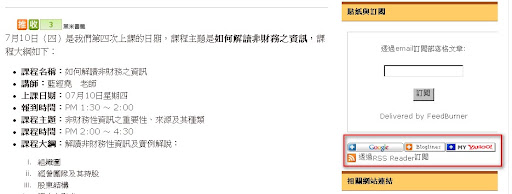
  1. 畫面右下方的貼紙與訂閱欄位除了提供Email訂閱的欄位之外,下方的四組按鈕即為以閱讀器訂閱文章的按鈕。
  2. 以閱讀器訂閱文章的按鈕

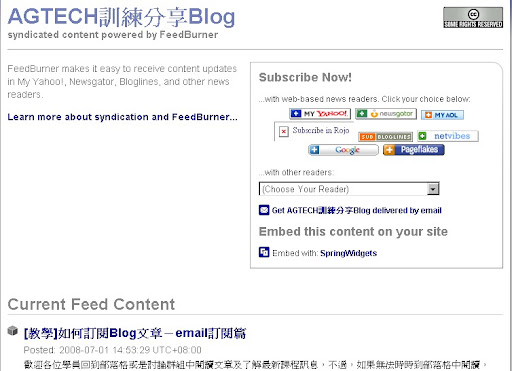
  3. 可以直接按下[ 透過RSS Reader訂閱],會出現如以下的畫面,為預覽訂閱的畫面。學員們可透過畫面右上方提供的各種訂閱方式來訂閱部落格中的文章。
  4. 預覽畫面

以下對於按下主要的三個閱讀器的按鈕後所出現的情況稍作展示,學員們可以自己試著使用:

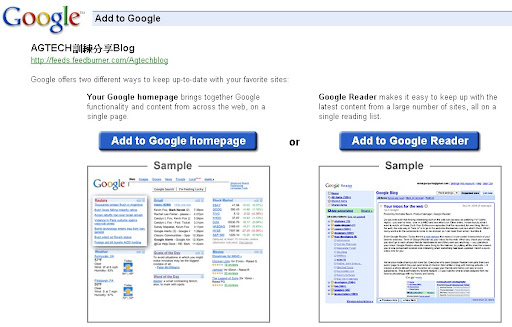
  • 利用Google閱讀器。只要在Google註冊為會員後就可使用Google閱讀器。在按下Add to Google Reader or Homepage按鈕後會出現如下圖畫面。左邊的[Add to Google homepage]是指加入在Google所提供的個人化首頁服務,右邊的[Add to Google Reader]則是指加入閱讀器。不論選擇何種訂閱方式後,都需登入Google來做訂閱的動作。:
  • 選擇使用Reader或在個人化首頁出現

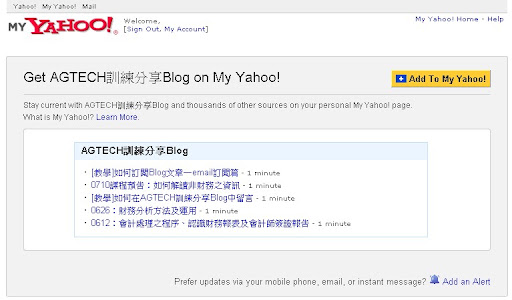
  • 如果習慣使用Yahoo!服務的學員,可以按下按鈕,會出現如下圖的畫面預覽訂閱後的呈現,並在登入Yahoo!帳號後完成訂閱動作:
  • MY Yahoo!

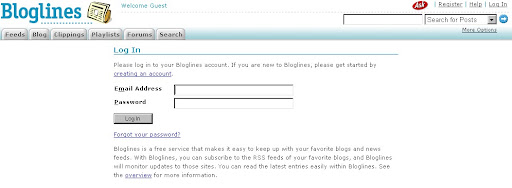
  • 接下來是Bloglines閱讀器,在按下Subscribe in Bloglines按鈕後,需要先登入Bloglines的服務或是註冊為Bloglines的會員才可使用該平台的服務。
  • Bloglines登入畫面

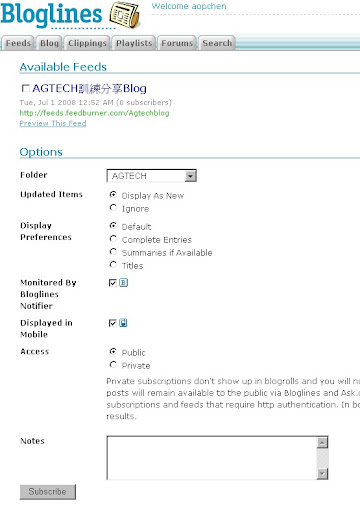
    在登入Bloglines後,會出現以下畫面。勾選AGTECH訓練分享Blog旁的核取方塊,設定相關資料後,再按下頁面下方的[Subscribe],就完成訂閱動作:

    Bloglines訂閱畫面


將本文收入書籤:
MyShare HemiDemi Google Bookmarks Yahoo! My Web PChome Del.icio.us Digg technorati furl 其他更多書籤